

Chapter 9 Personnalisation de votre environnement de modélisation
Vous pouvez personnaliser les barres d'outils PowerAMC pour les adapter à vos besoins particuliers.
Les options de personnalisation sont les suivantes :
| Option | Description |
|---|---|
| Afficher les info-bulles | Permet d'activer/désactiver l'affichage des libellés d'information qui apparaissent pour toute commande |
| Boutons plats | Permet de basculer entre l'affichage de boutons plats et celui des boutons en relief |
| Personnaliser | Affiche la boîte de dialogue Personnalisation des barres d'outils dans laquelle vous pouvez sélectionner des icônes correspondant aux commandes PowerAMC |
Vous pouvez réunir des outils connexes dans une barre d'outils en ajoutant un séparateur avant le premier et après le dernier outil du groupe afin de distinguer le groupe des autres outils de la barre.
Pour ce faire, pointez sur un outil et cliquez le bouton droit de la souris, puis sélectionnez Début de groupe dans le menu contextuel qui s'affiche.
La catégorie Outil graphique personnalisé vous permet de définir des outils personnalisés pour des objets dotés de stéréotypes, tels que définis dans les définitions étendues de modèle.
Pour plus d'informations, voir "Définitions étendues de modèle" dans le chapitre Fichiers de ressource et métamodèle public de PowerAMC du manuel Personnalisation et extension de PowerAMC .
 Pour personnaliser une barre d'outils :
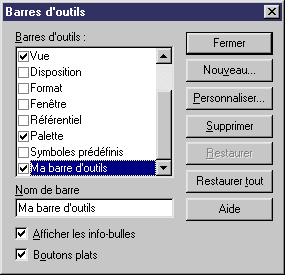
Vous pouvez restaurer les paramètres par défaut d'une barre d'outils personnalisée en utilisant le bouton Restaurer dans la boîte de dialogue Barres d'outils.
Si vous souhaitez restaurer les paramètres par défaut de toutes les barres d'outils, vous devez cliquer sur le bouton Restaurer tout.
| Copyright (C) 2008. Sybase Inc. All rights reserved. |
| |