

Chapter 9 Personnalisation de votre environnement de modélisation
La fenêtre principale de PowerAMC se compose de deux types de fenêtres aux comportements différents.
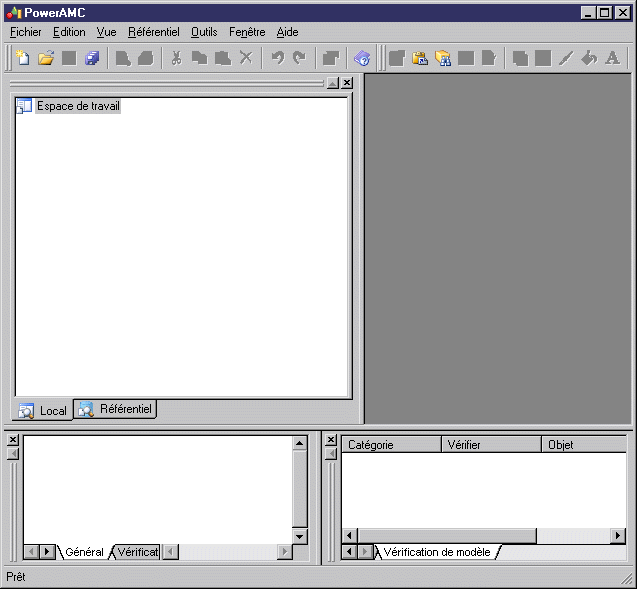
La barre de titre principale et la barre de menus générale de PowerAMC occupent le haut de la fenêtre. Immédiatement sous la barre de menus, la barre d'outils standard met à votre disposition les outils nécessaires pour effectuer les tâches standard telles que l'ouverture ou l'enregistrement de fichier et l'annulation d'opération.
Deux fenêtres ancrables sont affichées par défaut lorsque vous démarrez PowerAMC : l'arborescence de l'Explorateur d'objets située sur la gauche, et le volet Résultats située dans la partie inférieure.
La zone de travail, située à droite et qui occupe la majeure partie de l'écran, est vide lorsque vous venez d'ouvrir l'application. Cette zone est utilisée pour l'affichage des différentes fenêtres enfant.
Vous pouvez personnaliser l'environnement de PowerAMC en ancrant des fenêtres sur d'autres éléments d'interface. Les fenêtres ancrables sont des fenêtres qui s'alignent sur le bord d'un autre élément d'interface, le plus souvent une fenêtre ou un volet.
L'interface de PowerAMC comporte trois fenêtres ancrables :
| Fenêtre | Rôle |
|---|---|
| Explorateur d'objets | Représentation graphique hiérarchisée du contenu de l'espace de travail |
| Volet Résultats | Affiche les messages émis par PowerAMC lors des opérations de vérification, de génération, de reverse engineering et d'exécution de script |
| Liste de résultats | Affiche la liste de résultats pour une opération de recherche ou de vérification de modèle |
 Pour ancrer une fenêtre :

Si vous faites glisser la fenêtre près d'un autre élément d'interface La fenêtre ancrable vient automatiquement s'aligner sur le bord de l'élément l'interface le plus proche.
Si vous faites glisser la fenêtre dans l'environnement de travail La fenêtre est redimensionnée et affiche un titre.
Pour désactiver la fonction d'ancrage :
 Désactivation temporaire de la fonction d'ancrage
Si vous souhaitez pouvoir déplacer une fenêtre dans PowerAMC sans utiliser la fonctionnalité d'ancrage, appuyez sur la touche ctrl lorsque vous faites glisser cette fenêtre.
Pour masquer une fenêtre ancrable :
Pour restaurer une fenêtre :
| Copyright (C) 2008. Sybase Inc. All rights reserved. |
| |